- Đường chuyển động
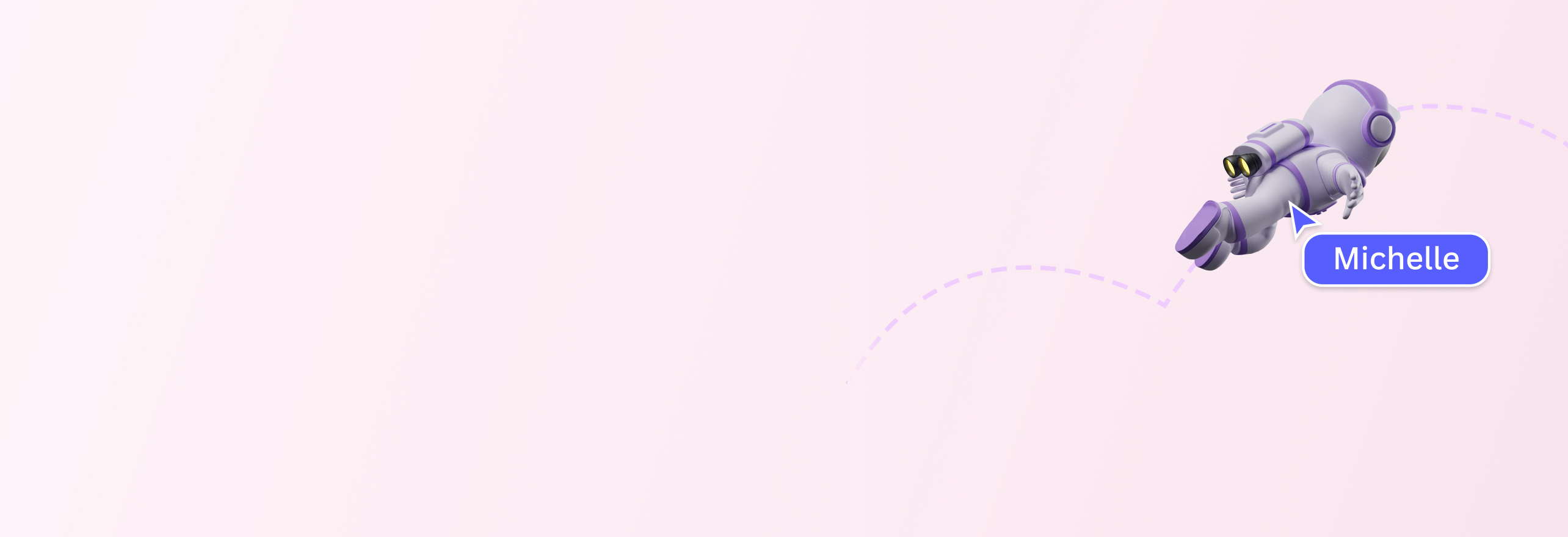
Vẽ đường chuyển động theo hành trình bạn muốn
Đưa mũi tên, hình minh họa hoặc chữ đi qua từng chặng trong thiết kế. Canva ghi lại đường kéo của bạn để tạo chuyển động riêng, với nhịp và hướng xoay có thể điều chỉnh ngay trong trình chỉnh sửa.
Kết nối từng chặng bằng đường chuyển động riêng

Một mũi tên đi qua từng công đoạn giúp bạn thể hiện trình tự ngay trên sơ đồ. Canva ghi lại đường kéo của thành phần để tạo chuyển động theo cách bạn sắp xếp nội dung. Bạn có thể vẽ chuyển động cho hình dạng hoặc chữ mà vẫn giữ các nhãn xung quanh đứng yên.
Trong bài học về tái chế, mũi tên có thể đi từ chai nhựa đến khâu phân loại rồi tới sản phẩm mới. Mũi tên di chuyển qua vị trí từng hình minh họa, giúp bạn chỉ rõ công đoạn đang giải thích. Cách này phù hợp với bài thuyết trình động về quy trình hoặc một video hướng dẫn ngắn.
Sơ đồ có thêm mũi tên di chuyển để chỉ dẫn trình tự, còn tiêu đề và thông tin từng chặng vẫn nằm ở vị trí dễ đọc. Nhờ đó, người xem dễ theo dõi điều gì diễn ra trước và sau.
Chỉnh nhịp di chuyển cho người xem kịp theo dõi

Nhịp di chuyển cần phù hợp với lượng thông tin trên thiết kế. Bản đồ có nhiều tên địa điểm cần nhịp khác với đoạn giới thiệu chỉ có vài hình minh họa. Canva cho phép thay đổi tốc độ và kiểu chuyển động của đường đã ghi, để bạn thử nhịp phù hợp với từng nội dung.
Với video giới thiệu chuyến đi, biểu tượng đánh dấu có thể lần lượt đi qua các điểm đến. Kiểu chuyển động mượt giúp hành trình trông nhẹ nhàng hơn, còn tốc độ quyết định dấu chỉ dẫn di chuyển nhanh hay chậm. Tên địa điểm dài cần nhịp chậm để người xem kịp đọc.
Bạn có thể điều chỉnh rồi xem chuyển động ngay trong thiết kế, cùng với phần chữ và hình ảnh. Hãy thử các cách thể hiện và chọn nhịp di chuyển vừa đủ chậm để người xem kịp theo dõi địa điểm đang được giới thiệu, tránh để biểu tượng lướt qua bản đồ quá nhanh.
Chọn hướng xoay phù hợp với thành phần đang di chuyển

Một biểu tượng xe và một thẻ ghi chú cần cách xoay khác nhau khi di chuyển. Đầu xe có thể xoay theo hướng di chuyển, còn thẻ ghi chú cần giữ hướng để chữ dễ đọc. Canva cho phép bạn chọn có xoay thành phần theo đường đi hay không, tùy vào cách bạn muốn thể hiện đối tượng.
Trong cảnh minh họa hành trình, xoay chiếc xe theo đường đi giúp đầu xe hướng theo tuyến đường. Với tên địa điểm hoặc khung thông tin, bạn có thể giữ hướng ban đầu để chữ không xoay khi di chuyển. Tùy vào vai trò của từng thành phần, bạn có thể chọn cách xoay phù hợp thay vì áp dụng cùng một cách cho toàn bộ cảnh.
Khi làm phim hoạt hình, hướng di chuyển của nhân vật và đạo cụ cũng góp phần thể hiện câu chuyện. Bạn có thể cho chúng xoay theo đường đi, còn phần lời giải thích giữ nguyên hướng để người xem dễ đọc.
Nhấn mạnh một chi tiết bằng hiệu ứng chuyển động bổ sung

Một hình tròn đang di chuyển có thể cần thêm điểm nhấn để nổi bật cạnh phần thông tin đứng yên. Canva cho phép kết hợp đường đi với các hiệu ứng bổ sung như xoay, nhấp nháy, co giãn hoặc lắc lư. Bạn chọn hiệu ứng theo vai trò của chi tiết trong thiết kế.
Trong video giới thiệu sản phẩm mới, một hình tròn co giãn khi di chuyển có thể tạo điểm nhấn bên cạnh thông tin ra mắt. Phần tên sản phẩm và mô tả vẫn giữ nguyên cách trình bày. Tạo hiệu ứng cho một chi tiết giúp người xem biết nên tập trung vào đâu trong bố cục, thay vì để nhiều thành phần cùng chuyển động.
Hiệu ứng bổ sung phù hợp với hình dạng hoặc đồ họa cần nhấn mạnh. Với tiêu đề chỉ cần xuất hiện nổi bật, hiệu ứng chữ động là lựa chọn khác để cân nhắc. Phần chữ còn lại vẫn dễ đọc.
Cách vẽ chuyển động trên Canva


Câu hỏi thường gặp
Đường chuyển động ghi lại đường đi của thành phần khi bạn kéo thành phần đó. Hiệu ứng có sẵn tạo cách xuất hiện, biến mất hoặc chuyển động theo mẫu; chuyển cảnh lại nối các trang hoặc cảnh với nhau.
Nếu muốn thêm hiệu ứng cho một ảnh tĩnh, bạn có thể xem các lựa chọn tạo ảnh động. Đường đi tùy chỉnh phù hợp khi vị trí và hướng di chuyển của ảnh cần bám theo bố cục riêng.
Có. Bạn có thể tạo đường đi, chọn kiểu chuyển động, chỉnh tốc độ và xoay thành phần theo đường đi với Canva Free. Thiết kế chỉ dùng nội dung miễn phí có thể tải xuống thành GIF hoặc Video MP4.
Điều chỉnh Cường độ của hiệu ứng bổ sung cần Canva Pro. Các tùy chọn đổi kích cỡ và nền trong suốt của GIF, cùng điều chỉnh chất lượng MP4, cũng cần Pro. Nội dung Pro cần quyền truy cập tương ứng. Nếu cửa sổ tải xuống hiển thị yêu cầu thanh toán cho tài khoản của bạn, hãy kiểm tra trước khi tiếp tục.
Bạn có thể áp dụng đường chuyển động cho chữ, hình dạng, đồ họa, nhãn dán, ảnh, khung và video trong thiết kế. Đặt thành phần ở vị trí bắt đầu mong muốn trên trang, rồi kéo để ghi hành trình từ đó. Hãy chọn riêng đối tượng cần di chuyển để phần thông tin xung quanh vẫn giữ vị trí. Với sơ đồ, cho mũi tên hoặc biểu tượng đánh dấu di chuyển thường dễ theo dõi hơn so với di chuyển cả một nhóm chứa nhiều chữ.
Giữ phím Shift khi kéo thành phần để tạo đường đi thẳng. Nếu đường hiện tại chưa phù hợp, dùng Xóa đường đi trong bảng Tạo hiệu ứng động, rồi ghi lại bằng thao tác kéo. Khi bố cục thay đổi nhiều, vẽ lại hành trình giúp đường đi phù hợp với vị trí các chi tiết mới.
Chọn GIF cho đoạn chuyển động ngắn cần phát lặp mà không có âm thanh, như hình minh họa gửi trong chat hoặc chèn vào trang web. Chọn Video MP4 khi muốn dùng kết quả như một video hoặc ghép cùng âm thanh. File PNG và JPG là ảnh tĩnh, nên không giữ chuyển động.
Có. Bạn có thể kết hợp đường đi đã vẽ với các hiệu ứng bổ sung như xoay, nhấp nháy, co giãn hoặc lắc lư. Hãy phát lại thiết kế để xem hiệu ứng có phù hợp với chi tiết đó không. Với chữ nhỏ hoặc đoạn thông tin dài, nên giữ chuyển động đơn giản để người xem dễ đọc.
Ưu tiên cho mũi tên, biểu tượng hoặc hình minh họa di chuyển, còn đoạn chữ dài giữ nguyên vị trí. Nếu cần chữ đi theo đường, dùng một cụm ngắn và tránh để chữ chạy qua những vùng nền quá nhiều chi tiết. Xem lại toàn bộ cảnh để kiểm tra thời gian đọc và sự chồng lấn với các thành phần khác.

@SpotOnDomain